

Сестра, отвертку! Разбираем ноутбук ASUS W2W
29.10.14 7 009
7 009
Ноутбук — это инструмент, а точнее — даже табельное оружие для многих современных профессий. А как известно, оружие любит ласку — чистку и смазку. Более того, чистить внутренности ноутбука от пыли и прочих посторонних предметов, а также смазывать (при необходимости) вентиляторы системы охлаждения нужно регулярно. А для этого ноутбук нужно разобрать.
Кроме того, разбирать ноутбук придется также и в тех случаях, когда он начинает барахлить, чтобы постараться выявить причину такого капризного поведения техники.
И сегодня с помощью компьютерного доктора Dr Failov мы расскажем о том, как разбирать ноутбук ASUS W2W.
Но перед тем, как приступить непосредственно к этому святому действию,
НАПОМИНАЕМ!
Если вы разбираете самостоятельно ноутбук, то все выполняемые вами действия вы проводите на свой страх и риск, и сами несете за них ответственность!
Ни автор, ни редакция, ни наш доктор не несут ответственности за ущерб, нанесенный вашими действиями.
Если ваш ноутбук еще на гарантии — то лучше отнести его в авторизированный сервис-центр. Не пытайтесь в этом случае заниматься самолечением!
В общем случае начать придется, конечно же, с того, что выключить ноутбук из сети, освободить все его разъемы от проводов и дать ему некоторое время остыть. После этого застилаем операционный стол и переворачиваем пациента.
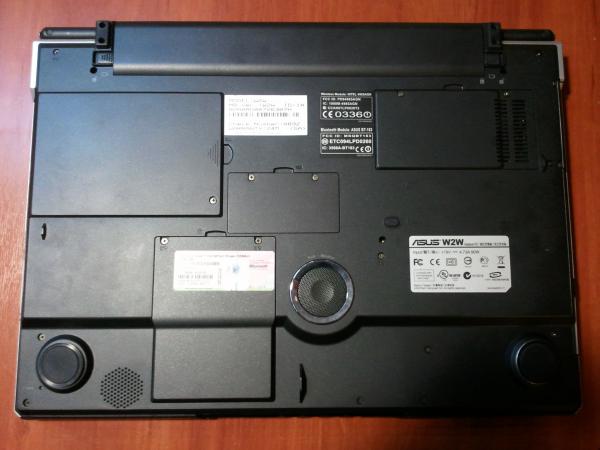
Отсоединяем батарею и начинаем откручивать винтики (все, что попадутся на глаза.). Они держат многое — крышки отсеков, части передней панели и пр. Поэтому советую заранее найти какую-то коробочку для них, чтобы аккуратно складывать (и параллельно отмечать, что какими винтами было прикручено. Ведь винтов будет много.).
Справившись с этой задачей, откладываем отвертку (пока что) в сторону и снимаем крышки отсеков — процессорного, памяти, жесткого диска и ТВ-тюнера.
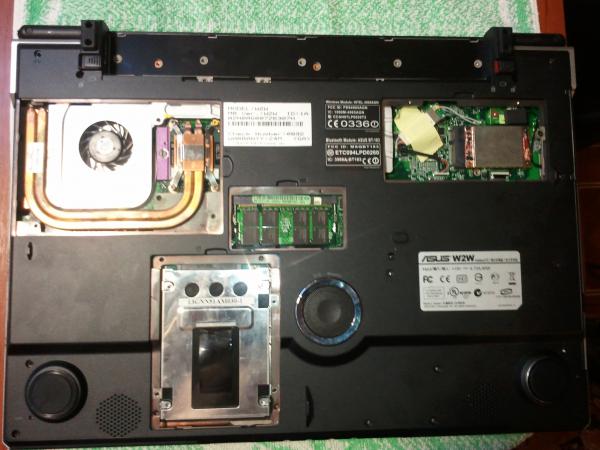
Не знаю почему, но для того, чтобы снять крышку отсека жесткого диска, пришлось приложить некоторые усилия.
Аккуратно вынимаем со своих мест жесткий диск и планку памяти и откладываем их в сторону
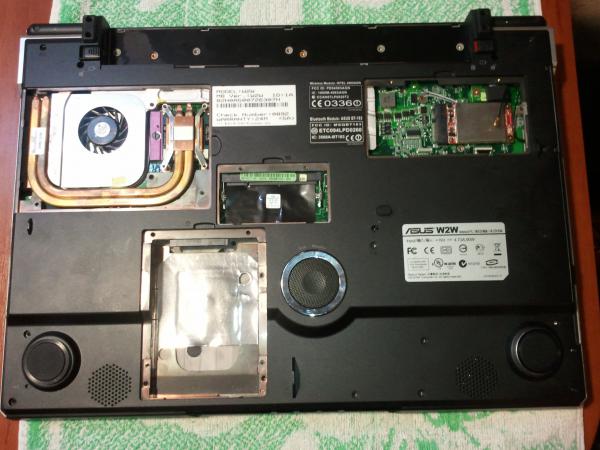
После этого снимаем систему охлаждения с процессора и вынимаем сам “камушек” из слота.
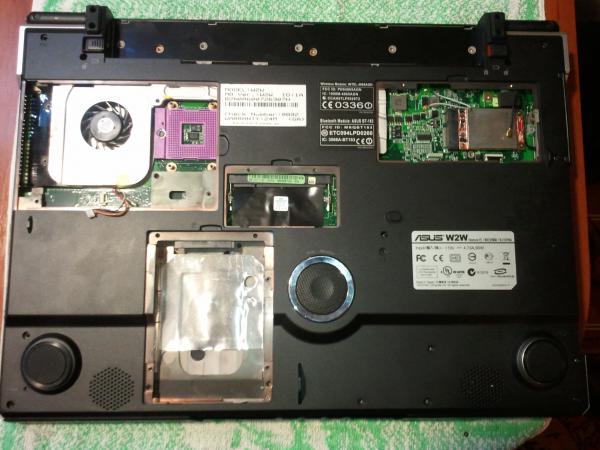
С этой стороной разобрались. Переворачиваем ноутбук и открываем его.
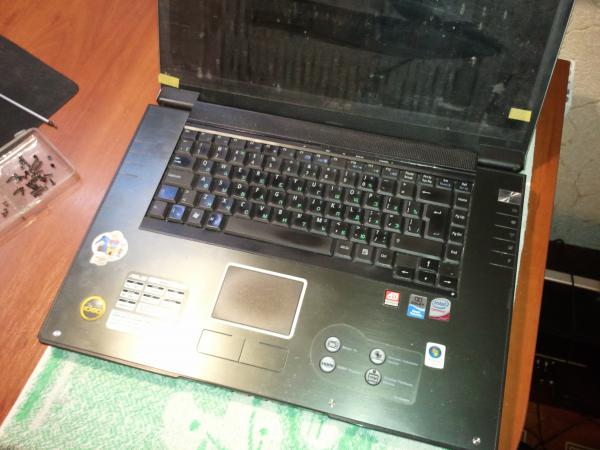
Кстати, видите, сколько винтиков в коробочке слева? И это еще не все выкрученные винты видны 🙂
Аккуратно поддеваем пластиковую решетку динамиков. Держится она довольно крепко на винтах под батареей (их вы должны были выкрутить в самом начале) и защелках. Не бойтесь приложить силу.
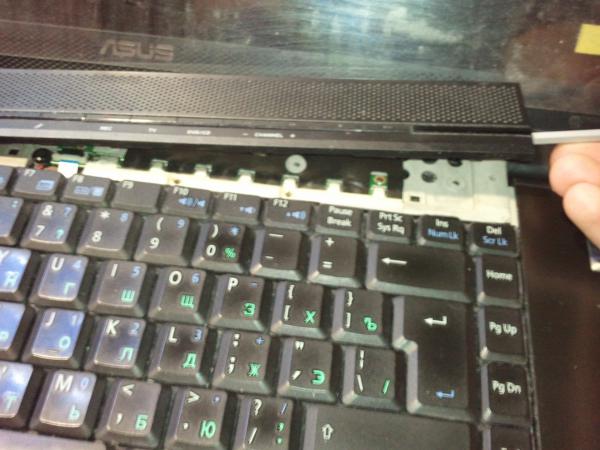
Далее снимаем клавиатуру. Для этого немного сдвигаем её вверх и подымаем.
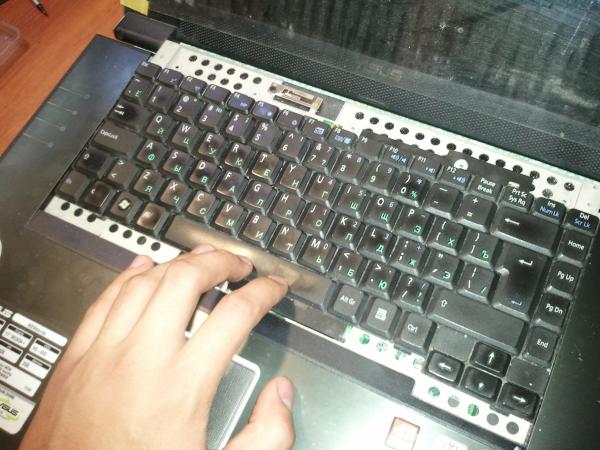
Не забудьте отключить шлейф
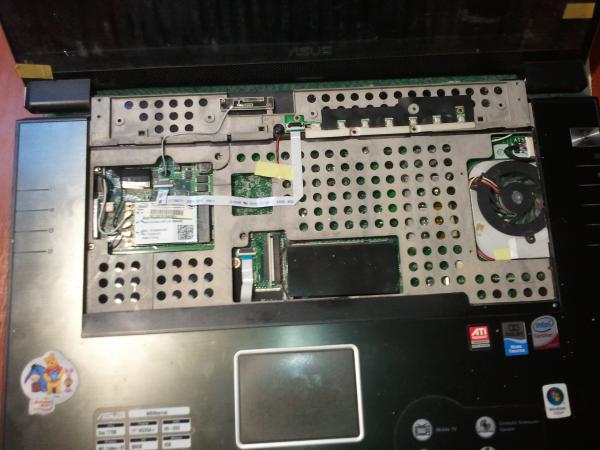
Приподнимаем лицевую панель (не спеша и аккуратно, чтобы не оборвать кабели) и отключаем все шлейфы — монитора, антенны WiFi (3шт), Bluetooth антенны (она с обратной стороны), индикаторной панели (HDD, CapsLock и пр.), мультимедийных кнопок, тачпада, питания. В общем, ВСЕ шлейфы 🙂

Далее отгибаем лицевую панель на себя и отключаем коннектор микрофона.
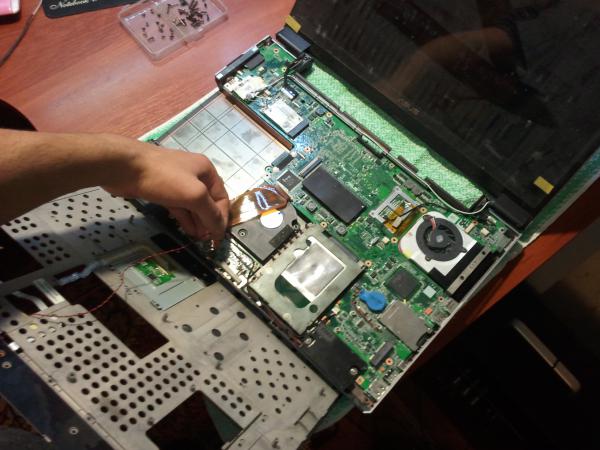
Сняв лицевую панель, выкручиваем по одному винту в креплениях монитора
Теперь слегка прикрываем экран и разворачиваем ноутбук тыльной стороной к себе. Снимаем заглушки и выкручиваем винты крепления экрана
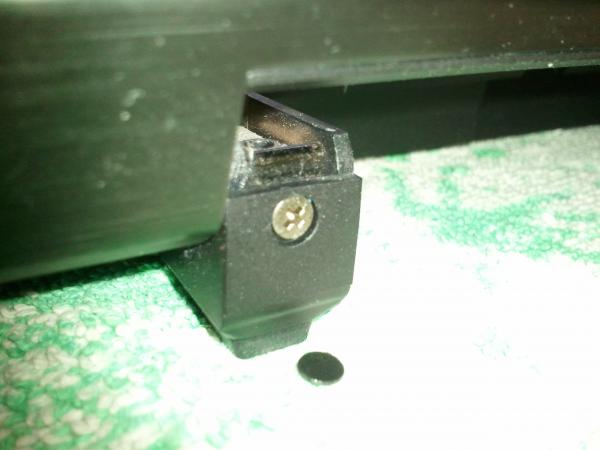
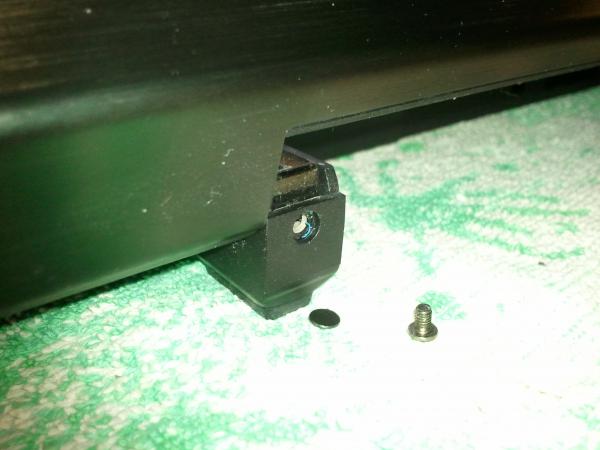
Не забываем его при этом придерживать (т.к. после откручивания всех винтов монитор потеряет любую опору и просто отпадет). Выкрутив эти винты и отсоединив шлейф, получаем доступ к материнской плате ноутбука.
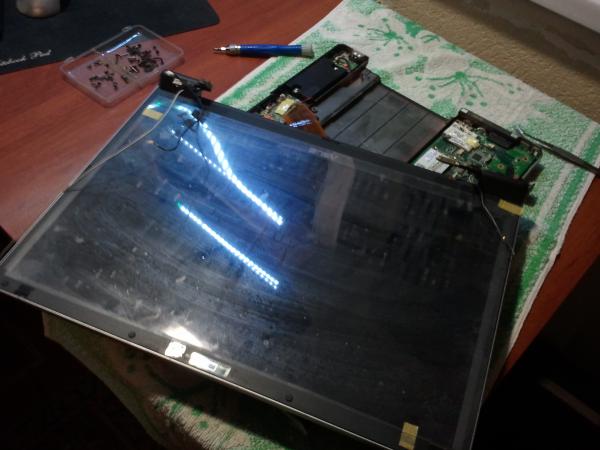
Вот, собственно, и все. Проведена полная разборка ноутбука и получен доступ ко всем его «внутренностям». Теперь можно делать все необходимое.
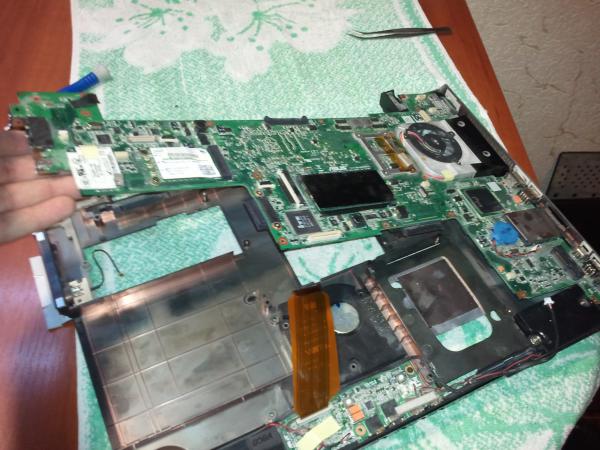
По окончании главное собрать все так, чтобы у вас не осталось лишних деталей 😉
Порядок сборки обратен порядку разборки 🙂

Не пропустите интересное!
Підписывайтесь на наши каналы и читайте анонсы хай-тек новостей, тестов и обзоров в удобном формате!
One thought on “Сестра, отвертку! Разбираем ноутбук ASUS W2W”
Добавить комментарий

Лучшие колонки
 0
0 Топ-5 критериев выбора беспроводной колонки: Мощность – для комнаты хватит 10–20 Вт, для вечеринок лучше 40 Вт и выше. Автономность – оптимально от 12 часов, а если планируешь долгие прогулки или путешествия, ищи модели с 20–30 ч работы. Защита корпуса – стандарты IPX7 или IP67 гарантируют устойчивость к пыли и воде, что важно для использования […]
NVIDIA Blackwell – архитектура с новыми возможностями для ИИ и создания контента
0 
Технологии NVIDIA, которые были доступны только владельцам профессиональных видеокарт, стали открыты для обычных пользователей. Расскажем о возможностях архитектуры Blackwell в области искусственного интеллекта и создания контента.
Garmin Instinct Crossover — гибридные смарт-часы с экраном AMOLED, фонариком и сапфировым стеклом стоят $600 умные часы
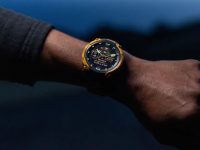
Garmin Instinct Crossover получили 1,2-дюймовый AMOLED-дисплей с аналоговыми стрелками RevoDrive, покрытыми люминесцентным составом Super-LumiNova.
А если вам понадобится заменить привод DVD на карман для накопителя — у нас на канале есть инструкция на этот случай https://www.youtube.com/watch?v=ptadzgHe3QQ&index=4&list=PLS1hjT-rw-xGL4LaXdocsq_nB_VtEJLpz